
Cara Membuat Wajah Anime
Kali ini saya akan membagikan tutorial membuat wajah anime, khususnya buat yang suka sama anime dan suka dengan desain pasti mampu buat karya seperti ini tenang aja selama sabar dan tekun pasti bisa. Di tutorial ini kita hanya akan membuat wajah dan penempatan
organ-organ wajah dengan lebih presisi, jika Anda ingin membuat
organ-organ yang diperlukan, silahkan kunjungi halaman-halaman di bawah
ini.

1. Sekarang kita mulai membuat objek wajah Anime atau Manga ini, Buat sebuah lingkaran dengan menggunakan Ellipse Tool.
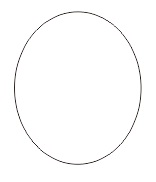
2. Buat palang yang membentuk simbol tambah [+], Anda dapat menggunakan Bezier tool atau 2-point line tool.
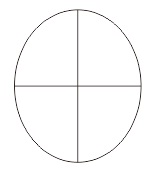
3. Buat bagian dagu dan pipinya. Pertama-tama kita harus membuat objek lingkaran dapat dibentuk sesuka kita. Klik kanan pada objek lingkaran lalu pilih Convert to Curves (Ctrl + Q).
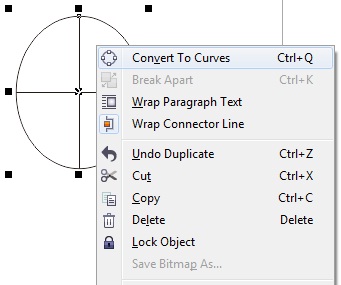
4. Buat lagi sebuah garis diantara garis tengah dan titik bawah objek lingkaran, ini untuk mempermudah kita membuat pipi.
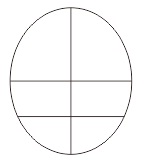
5. Klik lingkaran, kemudian tekan F10 agar lingkaran berada pada mode shape tool. Klik kanan di node/titik lingkaran bagian kanan lalu pilih Cusp. Lakukan hal ini pada node disebelah kiri dan bawah lingkaran.

6. Buat bagian dagu dan pipi menggunakan shape tool. Untuk membuat dagu, turunkan terlebih dahulu node/titik lingkaran bagian bawah sedikit lebih kebawah.

7. Perbesar objek lingkaran bagian atas karena ini akan menjadi bagian kepalanya.
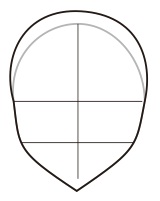
8. Kemudian tambahkan mata dan alis. Mata dapat diletakkan di garis (horizontal) tengah namun sedikit lebih kebawah. Jarak antara kedua mata adalah kira-kira cukup ruang untuk satu mata.
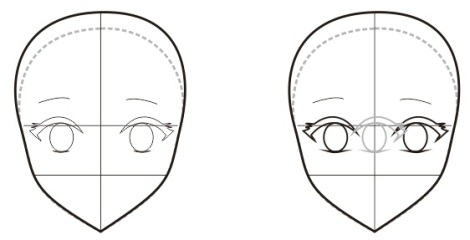
9. Sekarang tambahkan hidung dan mulutnya. Hidung berada pada titik palang kedua, sedangkan mulut berada diantara hidung dan dagu.
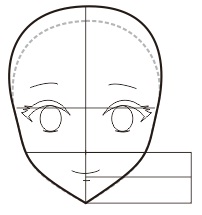
10. Kemudian tambahkan telinga. Telinga berukuran sebesar jarak antara hidung dan mata.

11. Terakhir tambahkan rambut pada wajah. Beri jarak Antara batok kepala dengan rambut.

12. Tambahkan rambut belakang bila perlu. Rapikan bagian yang perlu dirapikan, kemudian hapus garis bantu. Selesai.

Untuk Referensi dan pembelajaran, berikut Penulis sediakan link download terhadap gambar diatas.
SVG Adalah versi vector yang bisa dibuka di berbagai aplikasi drawing seperti Adobe Illustrator, Inkscape, dll.
Silahkan tulis di kolom komentar jika link tidak berjalan ataupun tidak berlaku lagi.
Tulis juga jika file yg Anda download tidak kompatibel dengan CorelDraw yang kalian/pembaca punya saat ini.
Ini adalah salah satu desain wajah yang penulis buat di coreldraw melalui hasil tracing:
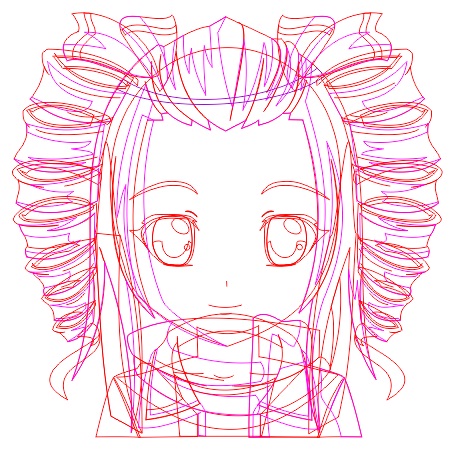
Berikut hasilnya setelah diwarnai, penulis mewarnainya dengan Coreldraw juga. Dan hasilnya memang cukup memuaskan.
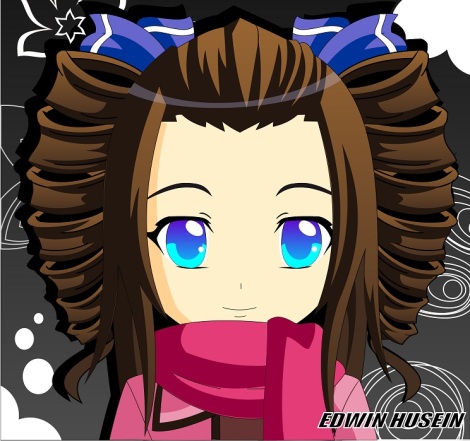
Jadi, sebenarnya, dengan aplikasi sederhana seperti CorelDraw pun kita dapat membuat desain dan gambar-gambar yang bagus, tinggal kitanya saja yang harus mengasah kemampuan kita agar menjadi lebih baik kedepannya.
Untuk pembuatan wajah, kita juga dapat menambahkan beberapa aksesoris menarik yang dapat meningkatkan penampilan karakter yang kita buat. Ini telah penulis sediakan beberapa tutorial yang dapat dicoba oleh pembaca. pembuatan aksesoris lebih mudah kok dari pembuatan organ-organ wajah, silahkan dicoba.

Baca Juga >> Membuat Tetesan Air Dengan Coreldraw
1. Sekarang kita mulai membuat objek wajah Anime atau Manga ini, Buat sebuah lingkaran dengan menggunakan Ellipse Tool.

2. Buat palang yang membentuk simbol tambah [+], Anda dapat menggunakan Bezier tool atau 2-point line tool.

3. Buat bagian dagu dan pipinya. Pertama-tama kita harus membuat objek lingkaran dapat dibentuk sesuka kita. Klik kanan pada objek lingkaran lalu pilih Convert to Curves (Ctrl + Q).

4. Buat lagi sebuah garis diantara garis tengah dan titik bawah objek lingkaran, ini untuk mempermudah kita membuat pipi.

5. Klik lingkaran, kemudian tekan F10 agar lingkaran berada pada mode shape tool. Klik kanan di node/titik lingkaran bagian kanan lalu pilih Cusp. Lakukan hal ini pada node disebelah kiri dan bawah lingkaran.

6. Buat bagian dagu dan pipi menggunakan shape tool. Untuk membuat dagu, turunkan terlebih dahulu node/titik lingkaran bagian bawah sedikit lebih kebawah.

7. Perbesar objek lingkaran bagian atas karena ini akan menjadi bagian kepalanya.

8. Kemudian tambahkan mata dan alis. Mata dapat diletakkan di garis (horizontal) tengah namun sedikit lebih kebawah. Jarak antara kedua mata adalah kira-kira cukup ruang untuk satu mata.

9. Sekarang tambahkan hidung dan mulutnya. Hidung berada pada titik palang kedua, sedangkan mulut berada diantara hidung dan dagu.
Baca Juga >> Membuat Tetesan Air Dengan Coreldraw

10. Kemudian tambahkan telinga. Telinga berukuran sebesar jarak antara hidung dan mata.
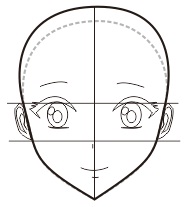
11. Terakhir tambahkan rambut pada wajah. Beri jarak Antara batok kepala dengan rambut.

12. Tambahkan rambut belakang bila perlu. Rapikan bagian yang perlu dirapikan, kemudian hapus garis bantu. Selesai.
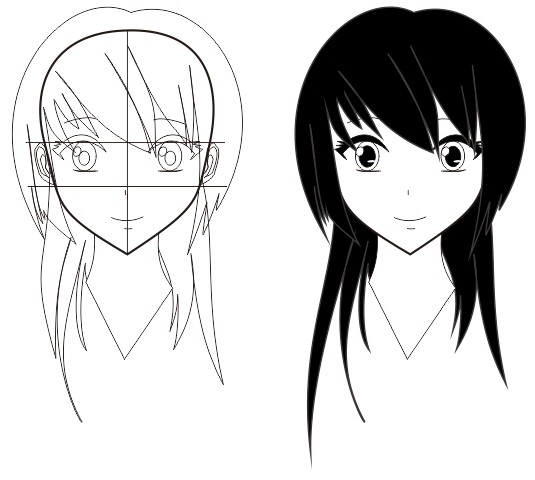
Untuk Referensi dan pembelajaran, berikut Penulis sediakan link download terhadap gambar diatas.
SVG Adalah versi vector yang bisa dibuka di berbagai aplikasi drawing seperti Adobe Illustrator, Inkscape, dll.
Silahkan tulis di kolom komentar jika link tidak berjalan ataupun tidak berlaku lagi.
Tulis juga jika file yg Anda download tidak kompatibel dengan CorelDraw yang kalian/pembaca punya saat ini.
Ini adalah salah satu desain wajah yang penulis buat di coreldraw melalui hasil tracing:

Berikut hasilnya setelah diwarnai, penulis mewarnainya dengan Coreldraw juga. Dan hasilnya memang cukup memuaskan.

Jadi, sebenarnya, dengan aplikasi sederhana seperti CorelDraw pun kita dapat membuat desain dan gambar-gambar yang bagus, tinggal kitanya saja yang harus mengasah kemampuan kita agar menjadi lebih baik kedepannya.
Baca Juga >> Membuat Tetesan Air Dengan Coreldraw
Untuk pembuatan wajah, kita juga dapat menambahkan beberapa aksesoris menarik yang dapat meningkatkan penampilan karakter yang kita buat. Ini telah penulis sediakan beberapa tutorial yang dapat dicoba oleh pembaca. pembuatan aksesoris lebih mudah kok dari pembuatan organ-organ wajah, silahkan dicoba.


